วันพุธที่ 29 ธันวาคม พ.ศ. 2553

ข้อดีของการเขียนบันทึกลงบล็อก


ข้อดีของการเขียนบันทึกลงบล็อก (ใน gotoknow)

เมื่อเขียนมากๆ เข้า ก็สามารถรวบรวมเป็นขุมความรู้ (Knowledge Assets)ได้
   วันที่ 21 กุมภาพันธ์ 2548 ผมต้องไปถ่ายทอดประสบการณ์เกี่ยวกับการเขียนบันทึกลงบล็อก ให้กับชุมชนห้องสมุด มน. ผมจึงต้องซ้อมนึกถึงข้อดีเกี่ยวกับการเขียนบันทึกลงบล็อกดังต่อไปนี้ (positive appoarch)


ข้อดีของการเขียนบันทึกลงบล็อก
  
  • ได้ถ่ายทอดประสบการณ์หรือความเชี่ยวชาญบางอย่างให้คนอื่นได้รู้
  • ยิ่งเขียน (ยิ่งให้) ก็ยิ่งได้ (สมองยิ่งคิดยิ่งใช้ยิ่งดี)
  • บันทึกบางบันทึกต้องค้นคว้าตรวจสอบก่อนตีพิมพ์ ทำให้มีความรู้เพิ่มขึ้นอีก (เช่น บันทึกเรื่อง "วันมาฆบูชา")
  • ได้มีพื้นทีเสมือน B2B แลกเปลี่ยนเรียนรู้กับผู้อื่น
  • ได้เพื่อนใหม่ แถมไปไหนก็มีคนรู้จัก (บางคน)
  • เป็นบันทึกช่วยจำให้เราได้ (บางครั้งนึกไม่ออกว่าวันนั้นไปทำอะไรมาก็เข้าไปค้นหาบันทึกได้) 
  • บันทึกนี้เมื่อเขียนมากๆ เข้า ก็สามารถรวบรวมเป็นขุมความรู้ (Knowledge Assets) ได้
  • สามารถเก็บเรื่องราวทางด้านประวัติศาสตร์หรือวัฒนธรรมขององค์กรได้
  • เป็นการใช้เวลาที่มีค่า ให้มีประโยชน์ต่อผู้อื่นอีกด้วย
  • ได้ความรู้สึกดีๆ เมื่อมีคนมาอ่านบันทึกของเรา และยิ่งดีมากถ้ามีคนมาเขียนข้อคิดเห็น
  • การหา "หัวข้อเรื่อง" มาเขียนได้ทุกวัน ทำให้เราเป็นคนช่างสังเกต และเป็นนักคิด นักเขียน
  • การใช้ภาษาดีขึ้น (ภาษาไทยก็ได้ ภาษาอังกฤษก็ดี), คำที่เขียนผิดก็จะลดลง (ใช้บ่อย)
  • ฝึกการอธิบายให้คนอื่นได้เข้าใจได้ (ถ้ามีคนอ่านมากแสดงว่าเขาเข้าใจที่เราพยายามสื่อ)
  • ฝึก Storytelling การเล่าเรื่อง โดยเฉพาะ Success story เพื่อเค้นหา Tacit knowledge ของตัวเอง (คนอื่นอาจจะช่วยค้นหาให้)
  • ฝึกฝนทักษะการใช้คอมพิวเตอร์
  • เป็นธนาคารเก็บรูปภาพให้เรา

วันพฤหัสบดีที่ 23 ธันวาคม พ.ศ. 2553

วิธีใส่ภาพใน Blog

วิธีใส่ภาพใน Blog แบบ html

อยากใส่รูปงามๆในบลอค แต่พอใช้ add photos มันก็ไปอยู่ล่างสุดทุกทีเลย แก้ได้ค่ะ!!
โดยใส่เป็นโค้ด html ทีนี้จะจัดให้อยู่ตรงไหนก็ตามสะดวกละ ซ้าย ขวา กลาง ปรับขนาดได้ด้วย เย้..
จริงๆหลักการเหมือน blog วิธีใส่โค้ด html ลงในบลอค เลยนะถ้าเข้าใจแล้วจะข้ามตรงนี้ไปเลยก้อได้ค่ะ ^^"
 
วิธีทำ
 
1. ไปที่หน้า Edit Blog Entry คลิกตรงคำว่า <HTML> ที่อยู่ตรงแถบเครื่องมือ
 
2. ก๊อบโค้ดที่ให้มา ไป paste ไว้เลยค่ะ
 
สำหรับการใส่ภาพแบบธรรมดา(ขนาดปกติ) <IMG src="url รูปของคุณ">
 
อันนี้สำหรับการใส่ภาพแบบที่ต้องการกำหนดขนาดของรูปด้วย <IMG width=xxx height=xxx src="url รูปของคุณ">
ตรง xxx ก็คือขนาดของรูปเป็นพิกเซล ใส่เป็นตัวเลข ค่ะ
 
3. เปลี่ยนตรงที่ทำไฮไลท์สีไว้ ให้เป็น url ของรูปที่จะเอามาใส่ในบลอคค่ะ
 
ตัวอย่าง
<IMG src="http://album.romerun.com/happymew/folder/16063/album/26326/image/531410/pic/original.gif">
 
4. คลิกคำว่า <HTML> อีกที จะมีรูปขึ้นมาแบบนี้ค่ะ ถ้าพอใจแล้ว กด publish entry ก็เสร็จเลยค่ะ
แต่ถ้าอยากปรับขนาด จัดตำแหน่งเพิ่ม ดูต่อข้อ5. เลยนะคะ
5. ปรับขนาดรูป + จัดวาง
      5.1 ใช้เม้า คลิกซ้าย 1 ที ไปที่รูปนะคะ จะมีกรอบสี่เหลียมขึ้นมา
เหมือนเวลาเราใช้โปรแกรมตกแต่งรูปอ่ะค่ะ คลิกค้างไปที่ขอบก็จะย่อขยายขนาดรูปได้
(ดูภาพประกอบใน วิธีใส่โค้ด html ลงในบลอค รูปที่6. นะคะ )
      5.2 อีกวิธีนึง ใช้เม้า เลื่อนไปที่รูปจะเปลี่ยนไปเป็นเครื่องหมาย ลูกศรกากบาท (+) นะคะ
คลิกขวาที่รูปจะมีคำสั่งขึ้นมา คือ
- Size ปรับขนาดอัตโนมัติ มีให้เลือกเป็น% ค่ะ
- Vertical Align จัดวางภาพ เช่น จัดภาพให้อยู่กึ่งกลาง/บน/ล่าง ตัวอักษร
- Horizontal Alignจัดวางภาพกับตัวอักษรเช่น จัดชิดซ้าย ขวา กลาง
ลองเอาไปเล่นดูนะคะ
แบบนี้ค่ะ
6. ตกแต่งจนกว่าจะพอใจเสร็จแล้วกด Publish Entry เลยจ้า

ไม่ยากเลยนะใช่ป่าวค่ะ ^^"

แถมอีกนิดนึงค่ะ วันนี้เอารูปสำหรับใช้แต่งบลอคมาฝาก คลิกที่นี่เลยค่ะ หรือคลิกที่ link ด้านข้างในหัวข้อ Pics & Animetion ได้นะคะ
ที่ไม่เอามาลงในบลอคนี้เลยเพราะรูปมันเยอะ จะทำให้โหลดนานอ่ะค่ะ ^^"
วิธีหา url จากรูปในที่อยู่ในเวปต่างๆ ทำได้ง่ายๆ ชอบรูปไหนก็ คลิกขวาที่รูปเลยค่ะ
จะมีแถบคำสั่งขึ้นมา กดเลือก Properties จะเห็น url ของรูปอ่ะค่ะเป็น http//:... ก๊อบมาทั้งอันเลยค่ะ
แล้วเอาไปใส่แทนตรงที่ทำเป็นสีๆไว้ในโค้ด นะคะ
ถ้าอยากจะใช้รูปที่มีในเครื่องตัวเอง ก็นำรูปนั้นไปใส่ไว้ในอัลบั้มออนไลน์ ตามเว็บที่มีให้บริการฟรีอัลบั้มได้ค่ะ
อันนี้เป็นเว็ปที่เราใช้อยู่นะคะ
http://www.romerun.com
http://www.imageshack.us
http://photobucket.com

วันพุธที่ 22 ธันวาคม พ.ศ. 2553

วิธีการใช้งาน Blog

วิธีการใช้งาน Blog (Narongrit.net)
หลังจากผมได้ทำโมดูลเพื่อนผู้ช่วยผู้ดูแลระบบแล้ว คิดว่าน่าจะมีส่วนที่ให้สมาชิกท่านอื่นได้ share ความรู้หรือบทความต่างๆ ด้วย โมดูลนี้ทดลองปรับแต่งอยู่นาน ก็หวังว่าโมดูลนี้จะเป็นช่องทางหนึ่งให้เพื่อนๆ สมาชิกได้มาเขียนบอกเล่าเรื่องราวต่างๆ แบ่งปันสิ่งดีๆ กันที่เว็บแห่งนี้นะครับ
มาดูวิธีการใช้งานกันคร่าวๆ

1. เมื่อสมาชิก login แล้วเข้าไปยัง "หน้าหลักสมาชิก" จะเห็นเมนูว่า "จัดการ Blog"

2. เมื่อคลิกมา หากยังไม่เคยเขียน Blog เลยจะพบหน้าตาดังกล่าว ก็คลิกที่ "เริ่มเขียน Blog" หรือ "เพิ่ม Blog"

3. ก็จะมาเจอหน้าตาคล้ายๆ กับการเขียนบทความของ Maxsite นะครับ แต่ผมยกเลิก function บางอย่างของ FCKeditor แต่คิดว่าน่าจะเพียงพอสำหรับการเขียน Blog ครับ

เมื่อเขียนเสร็จแล้วให้ รบกวนสมาชิกช่วยเลือก Tag ที่เกี่ยวข้องกับ Blog นั้นด้วย อย่างน้อย เลือก tag1 จำนวน 1 รายการครับ

4. เมื่อครบทุกขั้นตอนก็กด "เพิ่มรายการ Blog"

5. การแก้ไข Blog ที่ท่านเขียนสามารถคลิกที่ไอคอน แก้ไข ในหน้าจัดการ Blog หรือเมื่อท่านเข้าดู Blog ที่ท่านเขียนก็จะเห็นไอคอนแก้ไข ได้เช่นกันครับ

วิธีการใส่รูปประกอบเรื่อง

Posted by blog_guru , ผู้อ่าน : 16052 , 14:49:08 น.  
หมวด : วิทยาศาสตร์/ไอที

พิมพ์หน้านี้
โหวต 1 คน

เราสามารถใส่รูปประกอบเรื่องได้ 2 วิธี
1. แทรกรูปจากเครื่อง
2. แทรกรูปจากเว็บ
แทรกรูปจากเครื่อง
 การแทรกรูปจากเครื่อง เมื่อคลิกที่ไอคอน  แล้ว ระบบจะ pop up หน้าต่างใหม่ขึ้นมา ชื่อว่า Files Manager เป็นโปรแกรม สำหรับ Upload รูปภาพ
ขั้นตอนการ Upoad ภาพ

1. สร้าง Folder
 จัดหมวดหมู่ให้รูปภาพก่อน โดยใส่ชื่อ Folder ที่ต้องการ (ภาษาอังกฤษเท่านั้น) ลงไปที่ช่อง Create Folder เสร็จแล้ว คลิกที่ปุ่ม Create คุณก็จะได้ Folder สำหรับเก็บรูปแล้ว  ลองคิดดูนะคะ ถ้าเรา add รูปเพิ่มไปเรื่อยๆ โดยไม่มีการจัดหมวดหมู่ เวลาหารูปแต่ละครั้ง จะลำบากมาก

                        
ชื่อ Folder จะมาปรากฎอยู่ที่ด้านซ้ายมือของหน้าต่าง ถ้าต้องการใส่รูปลงไปที่ Folder ใด ให้ใช้เม้าส์ คลิกที่ Folder นั้นๆ ค่ะ
                        

2. Upload รูป  รูปของคุณต้องอยู่ในเครื่องคอมพิวเตอร์เรียบร้อยแล้วนะคะ ให้คลิกที่ปุ่ม Browse เพื่อเลือกรูป คุณสามารถ Upload รูปได้ครั้งละ 5 รูป ค่ะ เมื่อเลือกรูปเสร็จแล้ว ให้คลิกที่ ปุ่ม Upload ค่ะ
                    
เท่านี้ คุณก็ส่งรูปของคุณขึ้นไปอยู่ในบล็อก เรียบร้อยแล้ว ขั้นตอนต่อไป เป็นการใส่รูปลงใน เรื่องของคุณ
1. ต้องการใส่รูปไว้บริเวณใด ให้ ลากเม้าส์ ไปวางไว้ แล้วคลิก 1 ครั้ง เพื่อให้ Prompt ปรากฎ ขึ้นที่พื้นที่เขียนเรื่อง จากนั้น นำเม้าส์ ไปคลิกที่ ชื่อรูป 1 ครั้ง รูปจะไปปรากฎที่ พื้นที่ที่ต้องการ
                         

2. การดูรูป ถ้าไม่แน่ใจว่า รูปนี้คือรูปที่ต้องการใช้หรือเปล่า ให้คลิกที่ ไอคอน Preview รูปจะไปปรากฎที่ ช่องว่างด้านขวามือ
                     
3. การลบรูป รูปไหนที่ไม่ต้องการใช้แล้ว ให้เลือกติ๊ก ที่ช่องสี่เหลี่ยมเล็กๆ ( check box ) จากนั้น ให้ไปคลิกที่ปุ่ม Delete
                       
            
   ข้อควรระวัง เรื่องการลบรูป ถ้ารูปไหนใช้ประกอบเรื่องอยู่ กรุณาอย่าลบรูปนั้นๆ ทิ้ง เพราะจะทำให้รูปไม่แสดงที่เรื่อง

ขั้นตอน และวิธีการสมัคร Blog

ขั้นตอน และวิธีการสมัคร Blog

1.เข้าไปที่ www.blogger.com จะแสดงหน้าจอแบบนี้ ให้คลิกที่ สร้างเว็บบล๊อกของท่านเดี๋ยวนี้ ดังรูป
2.ให้ใส่รายละเอียดดังรูป-ที่อยู่อีเมล : (จากที่ท่านได้สมัคร Gmail มาแล้วก่อนหน้านี้)-Enter Password : (ใส่รหัสผ่าน)-พิมพ์รหัสผ่านอีกครั้ง-Displya name (ตั้งชื่อที่จะให้แสดงตอนโพสเว็บบล็อก)-พิมพ์ตามอักษรที่ปรากฎให้ถูกต้อง-คลิกดำเนินต่อไป

3. จากนั้นให้ตั้งชื่อ เว็บบล็อกของท่าน-คลิกที่ตรวจสอบ เพื่อตรวจเช็คดูว่า มีใครใช้ชื่อนี้ไปหรือยัง ถ้ามีแล้วระบบจะแจ้งเตือนว่าใช้ไม่ได้ และจะมีตัวเลือกให้เราโดยอัตโนมัต ถ้าชอบใจตัวไหน ก็คลิกที่ชื่อด้านล่างตัวนั้นได้ แต่ถ้าต้องการชื่ออื่นอีกก็ตรวจสอบจนกว่าจะได้ชื่อที่คุณพอใจ เมื่อได้ชื่อตามที่ต้องการแล้ว คลิกที่ ดำเนินต่อไป
4.จากนั้นจะเข้าสู่การเลือกแม่แบบว่า เราต้องการเว็บบล็อกรูปแบบไหน มีให้เลือกมากมายตามต้องการ


สามารถคลิกเพื่อดูตัวอย่างแม่แบบได้ เมื่อได้แม่แบบตามที่เราชอบแล้ว คลิกที่ ดำเนินต่อไป
5. เพียงแค่นี้ คุณก็สามารถมีเว็บบล็อกเป็นของตัวเองไว้ใช้งานสำหรับทำเงินได้แล้วครับเป็นอย่างไรบ้างครับกับการสมัครเว็บบล็อกกับ Blogger.com ไม่ยากอย่างที่คิดใช่ไหมครับ


วิธีสมัคร บล็อก

ขั้นตอนการสมัครใช้บริการฟรีบล็อกที่ http://www.blogger.com
เมื่อคุณเข้าไปที่เว็บไซต์ http://www.blogger.com คุณก็จะพบกับหน้าแรกหน้าตาแบบนี้ครับ

ผู้ให้บริการเข้าว่าไว้ ว่าคุณสามารถสร้างเว็บบล็อกได้ง่าย ๆ ภายใน 3 ขั้นตอนเท่านั้นครับ
และเขาอธิบายทุกขั้นทุกตอนเป็นภาษาไทย (หมู ๆ เลยครับแบบนี้)
เมื่อคุณพร้อมแล้วคุณก็คลิกที่ “สร้างบล็อกของคุณทันที” ได้เลยครับ
เข้าสู่ขั้นตอนที่ 1 แล้วนะครับ
ให้คุณกรอกรายละเอียดต่าง ๆ ลงไปให้ครบถ้วนสมบูรณ์
ที่อยู่อีเมล , ป้อนรหัสผ่าน, ชื่อที่แสดง, รหัสยืนยัน (ดูดีๆครับจะได้กรอกไม่ผิด) ,การยอมรับข้อตกลงต่าง ๆ
กรอกทุกอย่างเีรียบร้อย คลิกที่ “ดำเนินการต่อ”

เข้าสู่ขั้นตอนที่ 2 ตั้งชื่อเว็บบล็อกของคุณ
อยากให้บล็อกของคุณมีชื่ออะไรก็ัจัดไปเลยครับ (แต่ถ้านึกไม่ออก ลองดูแนวทางในการตั้งชื่อบล็อก ได้ที่นี่)
url : บล็อกของคุณจะมีลักษณะแบบนี้ครับ http://ชื่อที่คุณตั้ง.blogsport.com
กรอกทุกอย่างครบถ้วนเรียบร้อย คลิกที่ “ดำเนินการต่อ”


เข้าสู่ขั้นตอนที่ 2 กว่า ๆ แล้วครับ (ยังไม่สาม)
ให้คุณเลือกแม่แบบ (Template) ที่คุณต้องการ ชอบหน้าตาแบบไหน สีอะไรก็เลือกเลยครับ
เลือกแม่แบบที่้ต้องการได้แล้ว คลิกที่ “ดำเนินการต่อ”

ถ้าทุกอย่างเีรียบร้อยดี ไม่มีอะไรผิดพลาด คุณก็จะได้พบเจอกับหน้านี้ครับ

เขาบอกว่า บล็อก ของคุณถูกสร้างขึ้นแล้ว
เป็นอันเสร็จสิ้นกระบวนการสมัครใช้บล็อกฟรีกับ blogger.com ครับ
ให้คุณคลิกที่ “เริ่มสร้างเนื้อหา”
ขั้นสุดท้ายก็คือการเพิ่มเนื้อหาลงในบล็อกของคุณครับ

เพียงแค่นี้ คุณก็มีบล็อกฟรี กับ blogger.com เป็นที่เรียบร้อยแล้วครับ

Related posts

Tags: , , , ,

One Response to “วิธีสมัคร บล็อกฟรี กับ blogger.com”

  1. chamnarn says:
    สวัสดีครับ คุณ daydayday ผมมาเจอคุณตั้งแต่เริ่มสร้าง freestyletrip ประมาณสัก
    หนึ่ง หรือ สอง อาทิตย์ ไม่แน่ใจ ตอนนั้นผมก็คลิ๊ก มั่วไป เรื่อยเพื่อหาคำตอบให้กับคำถามของผม
    แล้วก็นึกไม่ออกว่าไปเจอคุณตรงไหน? ทั้งที่ยังคิดถึงคุณอยู่ แล้วก็วันนี้มาเจอจนได้ ดีใจมาก
    เพราะว่าคุณ ได้ให้คำแนะนำที่มีคุณค่ากับผมมาก ในตอนนั้น และตอนนี้ อยากขอ อนุญาต นำ
    บทความของคุณ ไปติด ที่บล็อก ของผม เพื่อเผยแพร่ ให้มือใหม่ ได้ใช้เป็นแนวทางต่อไป
    ถ้าคุณ อนุญาต กรุณา ช่วยตอบทางเมล์ ของผมด้วยครับ ขอบคุณครับ/ ชำนาญ
    freestyletrip@gmail.com

Leave a Reply


วันพฤหัสบดีที่ 16 ธันวาคม พ.ศ. 2553

windows explorer ใน windows7


สัญลักษณ์ของ Windows 7
ส่วนภาพพื้นหลัง ถือว่าเป็นครั้งแรกที่ไมโครซอฟท์เลือกใช้สัญลักษณ์ของ Windows เป็น Default Background ผมคิดว่าจุดประสงค์คือเผยแพร่สัญลักษณ์ของ Windows ที่จะปรากฎซ้ำแล้วซ้ำอีกบนจอคอมพิวเตอร์ ทีวี สิ่งพิมพ์ ฯลฯ จำนวนมหาศาลในอนาคต (ลองคิดดูสิครับว่าเราเคยเห็น ภาพนี้ กันบ่อยแค่ไหน)
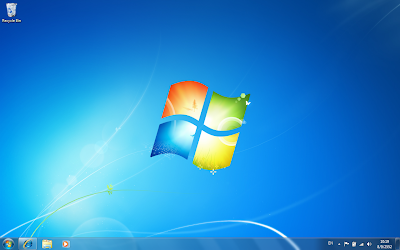
ภาพพื้นหลังมาตรฐาน
สำหรับหน้าจอตอนบูท จะเริ่มจากหน้าจอสีดำมีตัวอักษรว่า Starting Windows แล้วค่อยๆ มีเม็ดสี 4 สีวิ่งออกมาจากตรงกลาง ประกอบร่างกันเป็นสัญลักษณ์ของ Windows เนื่องจากผมขี้เกียจจับภาพวิดีโอ ลองดูที่มีคนโพสต์ไว้ใน YouTube ละกันครับ ตรงนี้จะต่างไปจาก Vista อยู่บ้าง (อ่านรายละเอียดใน Engineering Windows 7) แต่ถ้าเทียบกับ Windows 7 Beta ไม่มีความเปลี่ยนแปลงใดๆ
ไมโครซอฟท์ยังมีสัญลักษณ์สำหรับ Windows 7 อีกแบบ ที่ใช้ในการโปรโมทเท่านั้น (ผมหาสัญลักษณ์นี้ภายในตัว Windows 7 เองไม่เจอ) นั่นคือเอาขอบขวาบนของสัญลักษณ์ Windows ที่คล้ายๆ เลข 7 มาใช้ สัญลักษณ์นี้พบได้ในเว็บไซต์อย่างเป็นทางการของ Windows 7 รวมถึงเว็บไซต์ Windows 7 Thailand ของไมโครซอฟท์ประเทศไทย
สัญลักษณ์เลข 7 ที่ใช้ในแคมเปญการตลาด
ประเด็นสุดท้าย ผมคิดว่าสีของขอบหน้าต่างใน Windows 7 จะออกโทนฟ้า ในขณะที่โทนสีของ Vista คือสีดำ

Windows Explorer

Windows Explorer คือตัวจัดการไฟล์ (file manager) ซึ่งอยู่ควบคู่กับวินโดวส์มาตั้งแต่ Windows 95 (ถ้าเป็น Windows 3.x คือโปรแกรม File Manager) หน้าที่ของมันก็ตรงตามชื่อครับ ช่วยเราจัดการ (ลบ, ย้าย, คัดลอก, เปลี่ยนชื่อ ฯลฯ) ไฟล์ที่อยู่ในเครื่องนั่นเอง
สำหรับรอบของ Windows Explorer ผมจะไม่เขียนถึงประวัติและความเปลี่ยนแปลงในยุคเก่าๆ เพราะมันจะยาวมาก (ประเด็นเรื่องการออกแบบ file manager เขียนเป็นตำราได้เลย ถ้าสนใจลองดู ตำนาน Finder และ ตำนาน Nautilus ภาค Spatial) จะย้อนกลับไปเพียงยุค Vista เท่านั้น
Windows Explorer ในยุค Vista นั้นเปลี่ยนจากยุค XP พอสมควร
windows-explorer-vista
Windows Explorer ของ Vista (คลิกเพื่อดูภาพใหญ่) [ภาพต้นฉบับ](http://www.microsoft.com/presspass/presskits/windowsvista/images/documents-explorer.jpg)จากไมโครซอฟท์
รายการเปลี่ยนแปลง
  • หน้าตาเปลี่ยนมาใช้ Aero ตามสมัยนิยม อันนี้ปกติ
  • Titlebar หายไป อันนี้ผมก็ไม่ค่อยเข้าใจเหตุผลเหมือนกัน
  • ช่อง Address (หรือภาษายูนิกซ์เรียก path) กลายเป็น breadcrumb
  • เมนูหายไป คำสั่งที่เคยอยู่ในเมนูถูกรวมกับปุ่มควบคุม กลายเป็นแถบสีดำๆ
  • ในกรอบ Task Pane ด้านซ้ายมือ folder tree ถูกซ่อนลงไปซุกขอบล่าง พื้นที่เดิมแสดง Favorite Links แทน
  • ด้านล่างมี Details Pane เพิ่มเข้ามา
ผมคิดว่าเหตุผลของการเปลี่ยน path เป็น breadcrumb มีสองประการ อย่างแรกคือไมโครซอฟท์ปรับวิธี การเคลื่อนตำแหน่ง (traverse) ไปยังจุดต่างๆ ใน directory tree ทำได้ง่ายขึ้น คือแทนที่จะกดปุ่ม Up ย้อนกลับหนึ่งชั้น หรือคลิกที่โฟลเดอร์ที่ต้องการใน Folder pane ก็เปลี่ยนมาเป็นการกดเลือกโฟลเดอร์ที่ต้องการใน breadcrumb แทน เหตุผลข้อที่สอง ไมโครซอฟท์พยายามเลี่ยงการใช้ path ที่ผู้ใช้หน้าใหม่เข้าใจยาก (ต้องพิมพ์ path โดยมีสัญลักษณ์แปลกๆ) มาเป็น breadcrumb ที่มีลักษณะเป็นปุ่มกด ซึ่งเข้าใจได้ง่ายกว่า
โปรแกรมตระกูล file manager อีกตัวที่วิวัฒนาการไปในทางนี้คือ Nautilus ส่วน Finder แม้ว่าจะไม่มี path หรือ breadcrumb แต่โหมดการแสดงผลแบบคอลัมน์ก็ใช้แนวคิดใกล้เคียงกันกับ breadcrumb
หมายเหตุ: ทั้ง Windows Explorer และ Nautilus ยังสามารถกลับไปแสดง path ได้ สำหรับ Windows Explorer ให้คลิกตรงที่ว่างๆ ใน breadcrumb ส่วน Nautilus ต้องกด Ctrl+L
ประเด็นถัดมา การรวมเมนูกับปุ่มคำสั่งเข้าด้วยกัน กลายเป็นปุ่มควบคุมอยู่ในแถบสีเข้มใต้ breadcrumb เรื่องนี้สะท้อนแนวทางของไมโครซอฟท์ที่พยายาม "ลบเมนู" ออกไป ตามที่ผมเขียนไปแล้วในตอนที่ 3 (โปรแกรมตระกูล Windows Live ก็เข้าข่ายนี้ หรือจะนับ Ribbon ของ Office 2007 ด้วยก็ได้)
Details Pane เป็นเรื่องน่ายินดี คงไม่มีใครไม่ชอบเพราะมันช่วยให้เราดูข้อมูลของไฟล์ที่เลือกได้ง่ายขึ้น
การเปลี่ยนแปลงที่สำคัญที่สุดของ Windows Explorer ใน Vista อยู่ที่ Task Pane เพราะ folder tree ที่ทุกคนคุ้นเคย (และเป็นส่วนประกอบหลักของ file manager แบบดั้งเดิม) ถูกลดความสำคัญลง และพื้นที่เดิมถูกทดแทนด้วย Favorite Links หรือสถานที่ที่ใช้บ่อย
การเปลี่ยนแปลงนี้มีความสำคัญอย่างไรในโลกของ File Manager? คำตอบคือไมโครซอฟท์กำลังเริ่มย้ายจากการอ้างอิงไฟล์ด้วยตำแหน่งจริง (absolute path) ซึ่งเป็นแนวคิดพื้นฐานของ hierarchy tree กลายมาเป็น virtual folder หรือโฟลเดอร์เสมือนที่ไม่จำเป็นต้องมีอยู่จริง!!!

Virtual Folder

แนวคิด virtual folder (บางโปรแกรมอาจใช้ชื่อว่า saved search, search folder หรือ smart folder) คือการสร้าง "โฟลเดอร์เสมือน" ที่ไม่มีข้อมูลอยู่ภายใน แต่ใช้วิธี "ค้น" (ในที่นี้คือ query) ข้อมูลจากตำแหน่งต่างๆ ที่ตรงกับเงื่อนไข (เช่น ชื่อ, เวลา หรือ ชนิด) มาแสดง
เท่าที่ผมเคยใช้มา โปรแกรมแรกที่มีฟีเจอร์นี้คือ Evolution ของ GNOME (ปัจจุบันคือ Novell Evolution) ซึ่งสามารถสร้างโฟลเดอร์ที่แสดงอีเมลตามเงื่อนไขที่ระบุได้ ภายหลังฟีเจอร์นี้กลายเป็นมาตรฐานในโปรแกรมอีเมลแทบทุกตัว (รวมไปถึงฟีเจอร์ Label ใน Gmail ก็เข้าข่าย) โปรแกรมชื่อดังตัวต่อมาที่นำแนวคิดนี้ไปใช้คือ iTunes ซึ่งน่าจะเป็นที่แรกที่ใช้คำว่า "Libraries" กับแนวคิดโฟลเดอร์แบบเสมือนนี้ ความสามารถนี้ใน iTunes ช่วยให้เราจัดการไฟล์มัลติมีเดียจำนวนมากๆ ได้ง่ายขึ้น และต่อมาก็กลายเป็นฟีเจอร์มาตรฐานในโปรแกรมจัดการมัลติมีเดียอื่นๆ เช่น โปรแกรมในชุด iLife ของแอปเปิล, Windows Media Player, Picasa รวมไปถึงโปรแกรมบนลินุกซ์อย่าง F-Spot, Rhythmbox, Banshee เป็นต้น
หลังจาก virtual folder แสดงผลงานในระดับโปรแกรมให้เป็นที่ประจักษ์แล้ว ก็เริ่มเข้าสู่ระดับระบบปฏิบัติการ ซึ่งก็ผูกติดกับฟีเจอร์ Desktop Search ที่เขียนถึงไปในตอนที่แล้วอย่างแนบแน่นเพราะใช้เอนจินการค้นหาเข้าช่วย ฝ่ายแมคเริ่มมีใน Mac OS X 10.4 Tiger ส่วนวินโดวส์เริ่มมีอย่างจริงจังใน Vista
หมายเหตุ: หลังจากค้นข้อมูลใน Wikipedia แล้วพบว่าต้นตำรับมาจาก BeOS ตั้งแต่ปี 1995 ครับ ล้ำเนอะ

"Libraries" ของ Windows Explorer

แม้ว่าแนวคิด virtual folder/library ในระดับโปรแกรมจะทำงานได้ค่อนข้างดี แต่ในระดับระบบปฏิบัติการ เรากลับไม่ค่อยได้ใช้มันสักเท่าไร ผมคิดว่าเป็นเพราะฟีเจอร์มันอยู่ลึกลับไปหน่อย (ต้องสั่ง search ก่อนแล้วค่อยบันทึกเงื่อนไข) และเอาจริงแล้วเราก็ไม่ได้ค้นหาข้อมูลในเครื่องบ่อยสักเท่าไรนัก (เป็นปัญหาระหว่างแนวคิด browser vs search ซึ่งเราคุ้นกับ browse กันมากกว่า)
Windows 7 จึงผลักดันแนวทาง virtual folder มากขึ้น โดยอิงจาก Libraries ของ iTunes นั่นเอง ค่า default ของ Windows 7 มี library มาให้ 4 อัน แยกตามประเภทของไฟล์แต่ละชนิด คือ Documents, Music, Pictures, Videos

Libraries ทั้ง 4 แบบ (คลิกเพื่อดูภาพขนาดเต็ม)
library
จากภาพข้างบนจะเห็นว่าตำแหน่งของมันมาโผล่อยู่ในแถบ Navigation Pane ด้านซ้ายมือของ Windows Explorer เลยครับ ใช่แล้ว มันมาอยู่แทน My Document, My Pictures, My Music นั่นเอง
อย่างไรก็ตาม Libraries มาแทนแค่ตำแหน่งบนหน้าจอครับ My Documents, My Pictures พวกนี้ยังอยู่ที่เดิมไม่ไปไหน เพียงแต่มันกลายมาเป็นส่วนหนึ่งของ Libraries เท่านั้นเอง ถ้าคลิกที่ library อันใดอันหนึ่ง (ในภาพคือ Pictures) จะเห็นโฟลเดอร์ย่อยด้านในเป็น My Pictures

ตัวอย่างการใช้งาน Documents library (คลิกเพื่อดูภาพขนาดเต็ม)
library-show
การทำงานของ Libraries คือระบุว่าโฟลเดอร์ใดบ้างที่จะเข้ามาเป็นส่วนหนึ่งของ library (กี่โฟลเดอร์ก็ได้) จากนั้นเมื่อคลิกที่ library แล้วมันจะแสดงเนื้อหาของทุกโฟลเดอร์ในนั้นให้เห็น ภาพด้านบนแสดงไฟล์เอกสารที่มีต้นตอจากโฟลเดอร์ 3 อัน
แนวคิดนี้เหมาะอย่างยิ่งสำหรับคนที่เก็บไฟล์ชนิดเดียวกันแต่แยกคนละไดรว์ เช่น เก็บเอกสารที่สร้างใหม่ใน My Documents เพราะมันเป็นจุดที่โผล่มาในหน้าต่าง Save แต่ก็ยังเก็บไฟล์เฉพาะโครงการไว้ในไดรว์ D: ด้วย
กรณีของผมเองจะเก็บไฟล์สำคัญไว้ในโฟลเดอร์ Dropbox เพื่อสำรองข้อมูลไปในตัว แต่ก็มีปัญหาว่าจำไม่ได้ว่าไฟล์ของเราเก็บไว้ที่ไหนกันแน่ ระหว่างโฟลเดอร์ My Documents หรือ Dropbox ซึ่ง Libraries แก้ปัญหานี้ให้ผมได้แบบหมดจด เมื่อเพิ่มโฟลเดอร์ Dropbox ลงใน Documents library จากนั้นไปคลิกที่ Documents จุดเดียว ก็สามารถเลือกไฟล์ที่ต้องการได้เลย
การเพิ่มโฟลเดอร์ลงใน library ก็ทำได้ง่ายๆ โดยเลือกโฟลเดอร์ที่ต้องการ แล้วกดปุ่ม Include in library ในแถบเครื่องมือด้านบน (จากภาพจะเห็นว่าเราสามารถสร้าง library เพิ่มขึ้นเองได้อิสระ เช่น อาจเป็น library เก็บงานของโครงการใดโครงการหนึ่งที่ทำอยู่)

library-add-menu

หรือไม่ก็คลิกขวาที่ library แต่ละอัน เลือก Properties จะพบหน้าจอตามภาพ กดปุ่ม Include a folder

library-add

ความดีความชอบอีกอันของ Libraries คือวิธีการเรียงข้อมูล ที่มุมขวาบนของ library แต่ละอันจะมีข้อความที่เขียนว่า Arrange by ซึ่งค่ามาตรฐานจะเป็นเรียงตามโฟลเดอร์ต้นทาง (ตามภาพด้านบน) แต่เราก็สามารถเรียงแบบอื่นๆ ได้

จัดกลุ่มภาพตามเดือน
library-sort

จัดกลุ่มภาพตามวันที่
library-sort-day
ในการเขียนรีวิว Windows 7 รอบนี้ ผมได้ใช้ประโยชน์จากฟีเจอร์ Libraries อย่างเต็มที่เพราะต้องเก็บ screenshot เป็นจำนวนมาก ผมใช้วิธีอัพโหลดภาพทั้งหมดขึ้นไปบน Flickr ผ่าน FlickrUploadr แต่เนื่องจากเก็บภาพไม่ค่อยเป็นระเบียบ จำไม่ได้ว่าไฟล์ไหนอัพโหลดไปแล้วบ้าง ถ้าเป็น Windows Explorer แบบปกติก็สั่งแสดงข้อมูลแบบ Details แล้ว Sort by Date เพื่อหาเฉพาะภาพที่จับหน้าจอในวันปัจจุบัน ปัญหาคือดูไม่ออกว่าภาพอะไรเป็นอะไรเนื่องจากไอคอนในโหมด Details นั้นเล็กจนมองไม่เห็น (วินโดวส์ไม่มีวิธีแสดงตัวอย่างภาพแบบง่ายๆ เหมือนกับ Quick Look บนแมค) พอมีฟีเจอร์ Libraries ปัญหานี้ก็หมดไป ผมใช้ Arrange by Date ใน Libraries แล้วเลือกแสดงเป็น Large Icons เป็นโซลูชันที่เรียบง่ายและสวยงาม (ดูรูปข้างบนประกอบ)
Library แต่ละอันจะมีโหมดการแสดงผลที่ต่างกัน อย่าง Music library เราสามารถแสดงตามอัลบั้ม ศิลปิน หรือเพลงได้ ถ้าเป็น Videos library ก็แสดงตามความยาวหรือปีของหนังที่ฉายได้เช่นกัน อ่านมาถึงตรงนี้อาจรู้สึกคุ้นๆ ว่าเหมือนการแสดงไฟล์ของ iTunes/Windows Media Player ก็เข้าใจถูกแล้วครับ Windows Media Player 12 (รวมถึง Windows Media Center) ที่มากับ Windows 7 ไม่จัดการไฟล์เอง แต่ปล่อยให้เป็นหน้าที่ของ Libraries ที่ระดับระบบปฏิบัติการเลย ผมคิดว่าในอนาคตโปรแกรมจัดการมัลติมีเดียยี่ห้ออื่นๆ (อาจรวมไปถึง iTunes) จะรองรับฟีเจอร์นี้ ความฝันที่เรามี Libraries ชุดเดียวแต่ให้ทุกโปรแกรมใช้ร่วมกันได้ จะได้เป็นจริงเสียที

หน้าต่าง Open File ของ Firefox 3.5
open-dialog
ใน Windows 7 เราจะพบกับ Libraries ทุกครั้งเมื่อต้องจัดการไฟล์ ลองกดปุ่ม Open/Save จะเห็น Libraries โผล่ขึ้นมา เป็นการบังคับโดยอ้อมๆ ให้เราใช้ฟีเจอร์นี้ (บางโปรแกรมที่ไม่ได้ใช้ Open/Save dialog แบบมาตรฐาน เช่น GIMP หรือ OpenOffice จะไม่รองรับครับ ใช้แล้วขัดใจมาก)
หมายเหตุ: รายละเอียดของ Libraries อ่านต่อได้จาก Windows Team Blog

Windows Explorer ใน Windows 7

นอกจากฟีเจอร์ Libraries ที่เพิ่มเข้ามาแล้ว Windows Explorer ของ Vista กับ 7 ไม่ค่อยต่างกันมากนัก ส่วนที่เปลี่ยนแปลงคือหน้าตาในบางจุดมากกว่า เพื่อความเข้าใจอันดี ลองดูรูปภาพเปรียบเทียบ (คลิกเพื่อดูภาพขนาดเต็ม)
Windows Explorer in Vista and 7
เปรียบเทียบ Windows Explorer ใน Vista กับ 7
รายการเปลี่ยนแปลง
  • แถบ Navigation Pane ที่มี Favorite Links กับ Folders แยกกัน กลายเป็นอันเดียวที่รวมทั้ง Favorite, Libraries และ Computer มาไว้ในที่เดียว (ฟีเจอร์ Homegroup จะเขียนถึงในตอนต่อๆ ไป)
  • แถบเครื่องมือด้านบนเปลี่ยนเป็นสีอ่อน ไอคอนบนปุ่มหายไป ปุ่ม View และ Preview ถูกย้ายมาชิดด้านขวา
  • ปุ่ม Preview ถูกเพิ่มเข้ามา
  • มีโหมดแสดงผลแบบ Content (ตามรูปด้านล่าง) อยู่กึ่งๆ ระหว่างโหมด List และ Details
explorer-sort-content
การแสดงผลแบบ Content

control panel และอุปกรณ์


การติดตั้ง
Driver ให้กับอุปกรณ์ตาง ๆ ซึ่งหากเครื่องคอมพิวเตอร์และอุปกรณ์ต่าง ๆ ที่มีอยู่เป็นแบบรุ่นเก่า ๆ อาจจะไม่ต้องทำอะไรเลยเพราะว่า Windows จะจัดการกับ Driver ต่าง ๆ ให้เรียบร้อยแล้ว หรือที่เรียกกันว่า Plug and Play นั่นแหละ แต่ถ้าหากอุปกรณ์ต่าง ๆ ที่ใช้งานเป็นรุ่นใหม่ ก็ต้องมามำการติดตั้ง Driver ของอุปกรณ์ต่าง ๆ เองเพื่อให้สามารถใช้งานอุปกรณ์เหล่านั้นได้สมบูรณ์
Driver ของการ์ดจอ
โดยปกติแล้วหากการ์ดจอเป็นรุ่นใหม่ ๆ และ Windows ไม่รู้จัก จะสามารถแสดงผลได้แค่ระดับต่ำสุดคือ 16 สีที่ 640x480 จุด สำหรับตัวอย่างนี้ จะเป็นการ์ดจอ Creative Graphic riva TNT 16M (PCI) ซึ่งต้องลง Driver ของการ์ดจอเอง เริ่มต้นจากหน้าแรกที่ Desktop ของ Windows กดปุ่มเมาส์คลิกขวา เลือกเมนู Properties เพื่อเข้าสู่หน้าของ Display Properties จะขึ้นเมนูในส่วนของ Display Properties
กดเลือกที่ป้าย Setting ที่ช่อง Display จะเห็นว่าการ์ดแสดงผลจะเป็น Standard PCI Graphic Adapter (VGA) คือเป็นแบบมาตราฐานทั่วไป กรณีเช่นนี้ต้องทำการลง Driver ของการ์ดแสดงผลใหม่ก่อน กดเลือกที่ปุ่ม Advanced
เลือกที่ป้าย Adapter กดที่ Change เพื่อเปลี่ยน Driver ของการ์ดจอใหม่
กด Next เพื่อทำการติดตั้งต่อไป
เลือกที่ Search for a better driver . . . กด Next
สำหรับช่องนี้จะให้ใส่ว่า Driver ที่เราต้องการลงเก็บไว้ที่ไหน ผมเลือกแต่เฉพาะ Specify a location เพื่อระบุ Folder ที่เก็บ Driver เอง กดที่ Browse เพื่อเลือก Folder
ถ้าหากมีการแสดงแบบนี้ขั้นมาเพราะว่า Windows จะทำการ Browse หรือหา Driver จาก Drive A: ก่อน ก็กด Cancel ไปเลย
เลือก Folder ที่เก็บ Driver ของการ์ดจอและกด OK
จะกลับมาหน้าแรก กด Next เพื่อติดตั้ง Driver ต่อไป
กด Next เพื่อทำการติดตั้งต่อไป
รอจนเครื่องทำการติดตั้ง Driver เสร็จ กด Finish หลังจากนี้ เครื่องจะต้องทำการ Restart ใหม่ก่อน กด Yes เพื่อบูทเครื่องใหม่ หลังจากที่บูทเครื่องใหม่แล้วเราก็จะสามารถใช้งานการ์ดจอได้เต็มความสามารถ หรือจะทำการเปลี่ยนแปลงตั้งค่าของการแสดงผลใหม่โดยกด เมาส์ขวา ที่ Desktop และเลือก Properties เพื่อเข้าหน้าจอ Display Properties เลือกที่ป้าย Setting
หน้าจออาจจะไม่เหมือนกันนะครับ เอาเป็นว่าตั้งค่าของ colors ให้เป็น High color (16 bit) หรือขนาดอื่น ๆ ที่สามารถใช้งานได้สูงสุด ส่วนที่ช่อง Screen area ก็เลือกที่ 800 by 600 pixels กด Apply (อาจจะตั้งค่าจอเป็นอย่างอื่นก็ได้แล้วแต่ความชอบของแต่ละท่าน)
ในกรณีที่จอ ไม่สามารถแสดงผลตามที่ตั้งไว้ได้ บางครั้งอาจจะทำให้มองอะไรไม่เห็น หรือไม่รู้เรื่องเลย เมื่อทำการเปลี่ยนแปลงขนาดของหน้าจอ ให้รอ 15 วินาทีโดยไม่ต้องทำอะไร Windows จะตั้งค่ากลับมาเหมือนเดิม ซึ่งจะพบได้ในการใช้จอรุ่นเก่า ๆ และนำมาใช้กับการ์ดจอที่สามารถตั้งได้ละเอียดกว่า
Driver ของอุปกรณ์อื่น ๆ
สำหรับ Driver ของอุปกรณ์อื่น ๆ ในที่นี้ ขออธิบายแนวทางคร่าว ๆ ในการลง Driver ของอุปกรณ์ต่าง ๆ เริ่มจากกดที่ Mycomputer และเลือกที่ Control Panel และกดเลือกที่ Add New Hardware
จะได้เมนู Add New Hardware Wizard กด Next
ตรงนี้ หากเป็นเครื่องที่ Windows ไม่รู้จักอุปกรณ์ที่มีอยู่จะขึ้นรายการมาให้เลือก Update Driver ถ้าเป็นเช่นนั้นให้ทำการ Update Driver จนครบหรือจนกระทั่งไม่มีรายการอยู่ใน List นั้น ๆ ขั้นตอนการ Update Driver ก็ทำแบบเดียวกับการลง Driver ของการ์ดจอ แทบจะเรียกได้ว่าขั้นตอนการทำเหมือนกันเกือบทุกอย่าง แตกต่างกันก็เพียงแค่ Folder ที่จัดเก็บ Driver เท่านั้น
การตรวจสอบว่าอุปกรณ์ต่าง ๆ ทำงานได้ถูกต้องหรือไม่
ขั้นตอนสุดท้ายคือตรวจสอบว่าอุปกรณ์ต่าง ๆ ทำงานได้ถูกต้องคือให้เลือก Start >> Settings >> Control Panel
เลือก System เลือก Device Manager ดูว่ามีเครื่องหมายตกใจอยู่หน้าอุปกรณ์ใด ๆ หรือไม่
หากพบว่ามีเครื่องหมายตกใจอยู่หน้าอุปกรณ์ใด อาจจะแสดงว่ามีปัญหาของการลง Driver ผิดรุ่นหรือเกิดการไม่เข้ากันของระบบ หรือการชนกันของ IRQ แบบนี้ลองเข้าไปดูในรายละเอียดต่าง ๆ ก่อนอาจจะสามารถแก้ไขได้แต่ถ้าไม่สามารถแก้ไขได้ ก็คงต้องให้ผู้ชำนาญงานมาช่วยดูซะแล้ว ถ้าหากไม่มีเครื่องหมายตกใจอยู่เลยและเครื่องของคุณสามารถทำงานได้อย่างถูกต้อง มีเสียงครบ ก็น่าจะถือว่าคุณสอบผ่านการติดตั้ง Windows 98 แล้ว